
如何搭建一个自己的小blog网站——Hexo(不需代码基础)
虽然这个专题依旧是E-Code,但是今天的内容几乎不太涉及代码,也暂时不需要编程基础。

言归正传,有很多喜欢记录每日blog或者一些需要个人简历以及需要小项目加成的同学会有过做出属于自己的网站的想法,但是由于没有思路导致不知道从何入手。博主曾经也有尝试去手搓自己的网站和平台,使用过webstorm,sublime以及微信小程序开发平台以及一些其他前端后端的软件,但是如此搭建之后后期的编程代码管理以及服务器费用让博主自己一个人处理起来十分苦恼。于是转战一些免费框架以来实现自己的需求,减少代码量,辅助管理自己的网页,今天博主要推荐的是一款免费的blog框架——Hexo,搭建完成后可以初步实现拥有属于自己的网页。
博主尝试过Wordpress,Hexo,Hugo,Typecho以及Halo,最后兜兜转转选择了Hexo,对于没有服务器的同学比较友好,但是后期对于内容以及代码管理起来可能相对其他几个有些麻烦。我们今天要介绍的是Hexo,余几个会在之后的更新中慢慢出现,
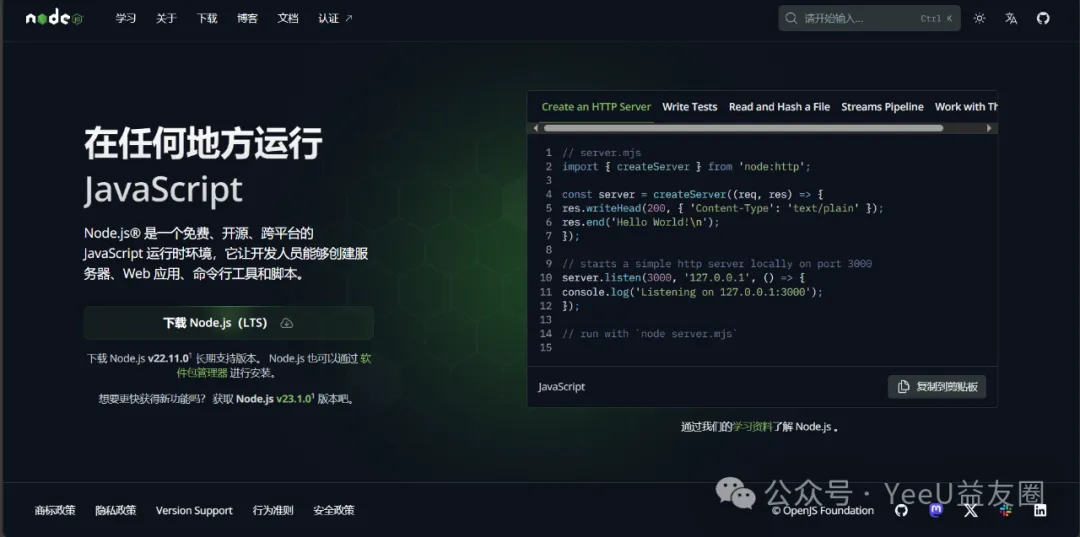
*** ***在谈及Hexo之前,我们首先要首先知道Node.js,想必学习前端后端网页开发的同学会对这个非常熟悉。因为Hexo依赖于Node.js运行,所以在使用Hexo前我们要先下载Node.js( https://nodejs.org/zh-cn )
完成安装后,使用组合键Win+R输入CMD进入命令提示符界面,之后依次输入代码以来确保成功安装:
1 | node -v |
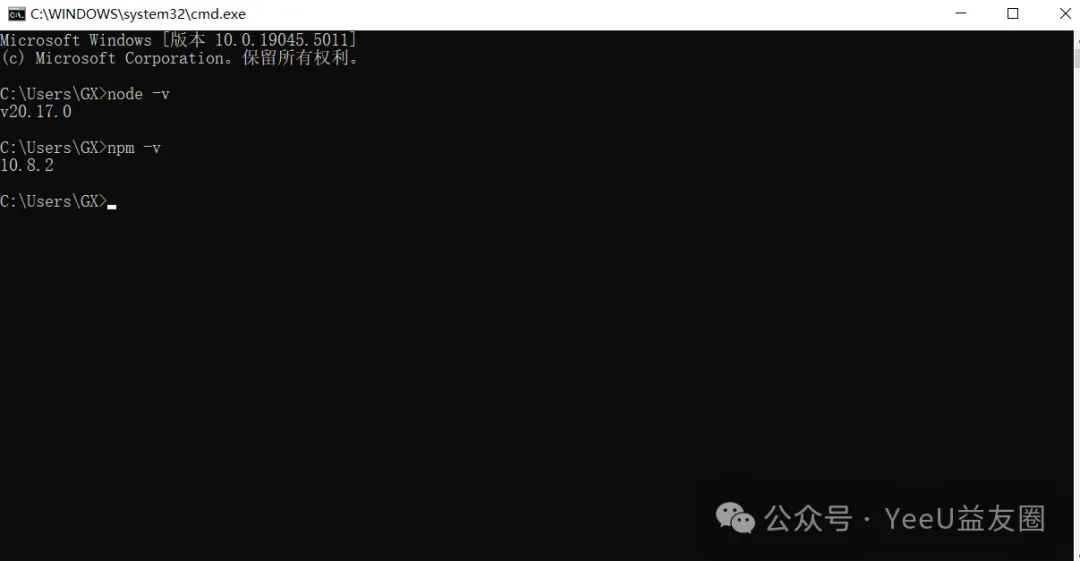
出现版本号信息则表明安装成功。

Node.js安装成功之后就可以继续安装Hexo了
1 | npm install hexo-cli -g |
依旧是为了确保安装成功,再次进入命令符界面输入以下代码
1 | hexo -v |
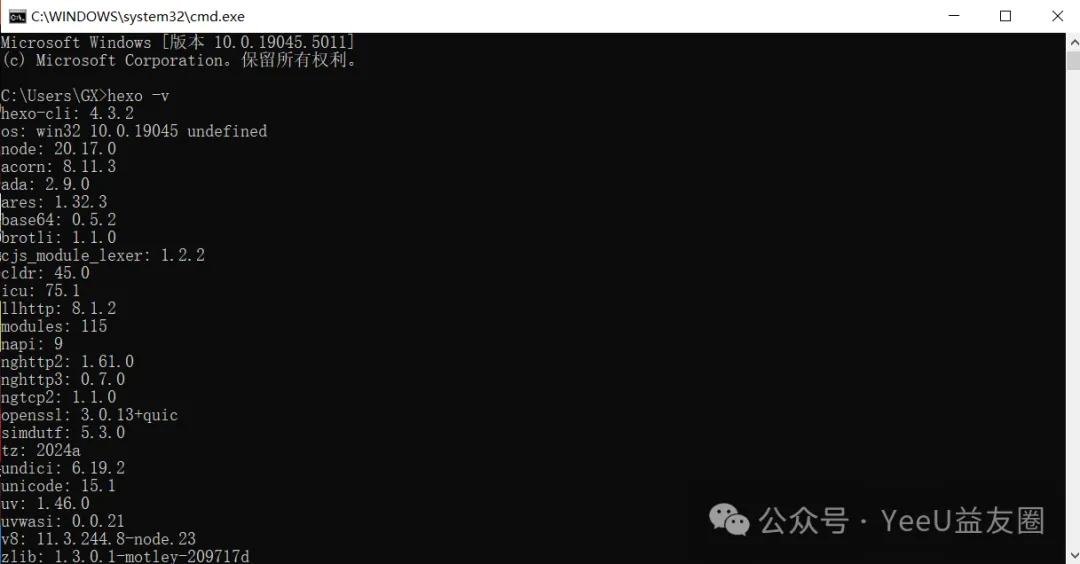
 出现版本号信息就表明安装成功了。

安装成功后同学们就可以尝试建立自己的第一个Hexo页面了,在此之前建议大家在D盘新建一个文件夹,(只要不是C盘系统盘就行,杜绝C盘战士,从你我做起)

当然放到D盘,代码就会多一些东西,玩过Hacknet的同学可能会很熟悉/cd这个命令,我们要使用cd命令将我们的hexo页面移动到这个界面(跳转到其他盘符的其他文件夹,假设当前在C盘,要跳转到d的blog ,必须加/d参数。否则无法跳转),例如你想放在D盘名叫Blog的文件夹里,若是c盘不用执行,你需要输入:
1 | cd /d D:/Blog |
这时候你需要在Blog文件夹里进行初始化(此处举例将blog作为你的博客名字):
1 | hexo init blog |
进入此文件夹安装一下npm(如出错,可以将blog换成./blog):
1 | cdblog |
之后依次输入以下代码:
1 | hexo g |
此时可以访问http\://localhost:4000/网址出现以下界面,hexo就算是初步搭建好了
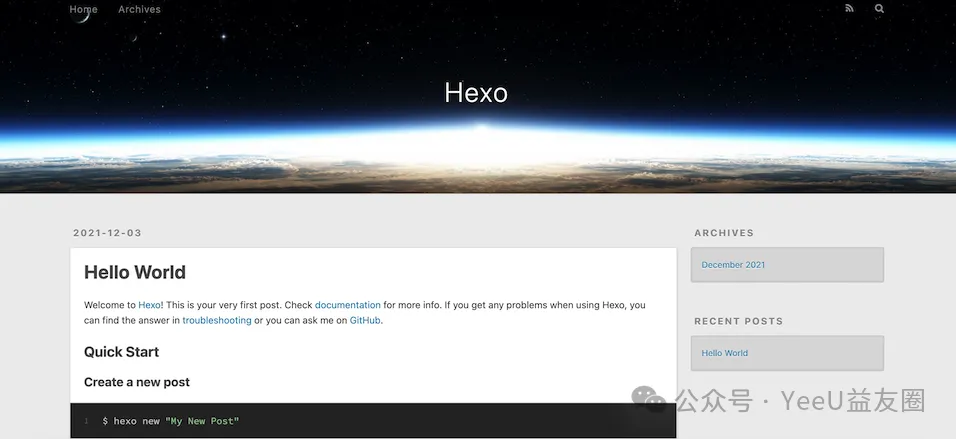
 hexo server就相于我们平时编程的预览功能。之后同学们可以依据个人需求进行主题搭配以及主题修改。

博主将在后面的更新中谈及如何将hexo静态页面进行托管,其中需要下载git. 对于不习惯命令符号界面式编程页面的同学可以尝试下载vscode进行编程,更多的配置问题将一起在后期进行更新。
以下为博主个人界面:
StarryTrans. (strangecodecat.github.io)
(文章内容仅供参考,若有不对之处还望谅解,欢迎批评指正)
All articles in this blog are licensed under CC BY-NC-SA 4.0 unless stating additionally.